
Resize Image - Resize Photos
Neelam Govind BhanushaliNástroje
0.00.00 Recenze
- Verze
- 1.6
- Instalace
- 10.00K
- Věkové hodnocení
- PEGI 3
Snímky obrazovky
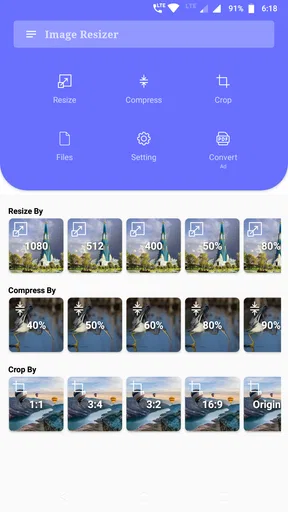
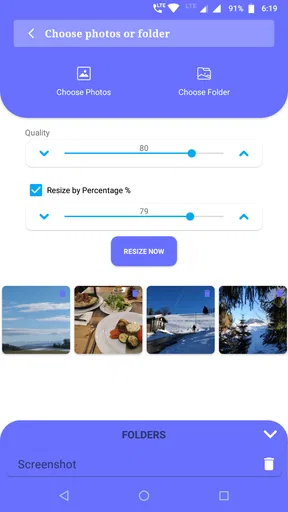
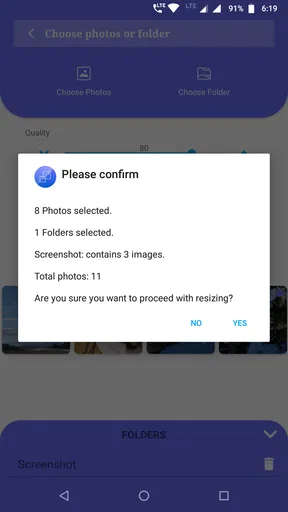
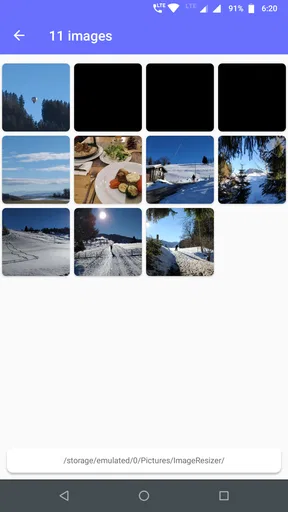
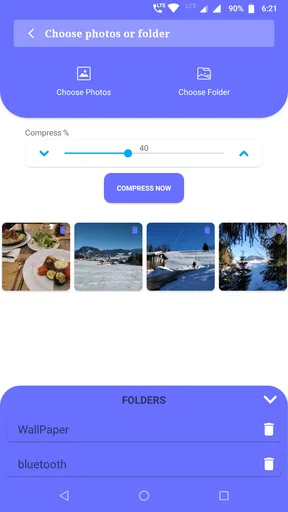
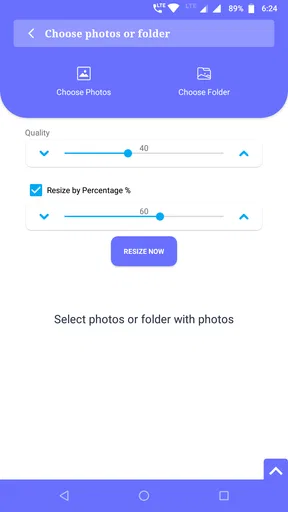
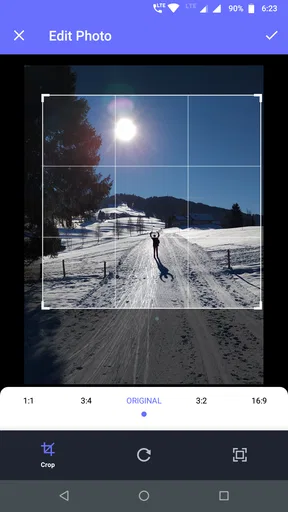
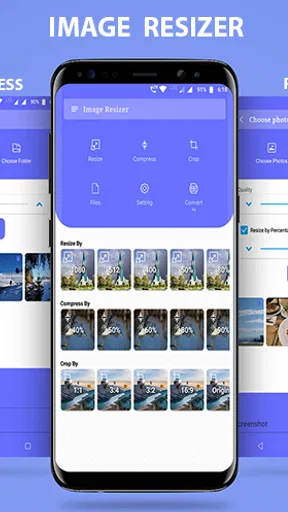
Naše recenze aplikace Resize Image - Resize Photos
 Analýzu připravil Appyee
Když mi v telefonu začnou docházet volné gigabajty, obvykle nehledám jednu fotografii, kterou bych mohl smazat. Větší problém bývá v desítkách podobných snímků, obrázků stažených z chatů a fotografií, které jsou zbytečně velké pro běžné sdílení. Právě v takové situaci jsem sáhl po Resize Image - Resize Photos. Jde o nástroj od vývojáře Neelam Govind Bhanushali, zaměřený na hromadnou změnu velikosti fotografií v telefonu.
Na první pohled působí jednoduše, a to je vlastně jeho hlavní přednost. Neřeší úpravy barev, koláže ani sociální sítě. Jeho smyslem je zmenšit obrazové soubory tak, aby zabíraly méně prostoru a lépe se posílaly. V mém používání se ukázalo, že nejde o aplikaci, kterou bych otevíral každý den bez důvodu. Hodí se ale přesně ve chvíli, kdy potřebuju rychle zpracovat větší dávku snímků a nechci každý soubor upravovat zvlášť.
Než začnu, vybírám fotografie podle cíle
Ještě před otevřením nástroje si ujasním, co má být výsledkem: menší přílohy do zprávy, snazší nahrání inzerátu, nebo úspornější kopie pro běžné prohlížení. Tohle rozdělení není zbytečná příprava. Fotografie účtenky, portrét pro rodinu a snímek, který může někdo později tisknout, potřebují odlišnou míru opatrnosti. Nejprve rozhodnout o použití, teprve potom zmenšovat je podle mě nejspolehlivější způsob, jak se vyhnout zklamání.
Prakticky to znamená, že z galerie neoznačuji bez rozmyslu všechno, co je velké. Vyberu jen snímky, které opravdu posílám nebo ukládám v menší podobě, a citlivé či nenahraditelné fotografie nechám stranou. Pokud tvořím kopie pro sdílení, původní soubory dál považuji za hlavní verzi. Takový návyk se hodí zejména tehdy, když se k fotografiím vracím i kvůli ořezu nebo tisku.
Resize Image - Resize Photos patří mezi nástroje pro práci s fotografiemi. Základní myšlenka je praktická: vyberu více snímků, změním jejich rozměry a tím připravím menší soubory pro další použití. To může znamenat uvolnění místa v telefonu, rychlejší odeslání přes chat nebo jednodušší nahrávání do formuláře, kde bývají velké fotografie nepraktické.
Největší smysl vidím u lidí, kteří fotí moderním telefonem a potom snímky používají v situacích, kde jejich původní rozlišení není potřeba. Fotografie určená k náhledu v e-mailu nemusí mít stejné rozměry jako snímek připravený pro tisk. Stejně tak obrázek posílaný do rodinné skupiny nemusí zůstat v podobě vhodné pro velkou obrazovku. Hromadné zmenšení je užitečnější než ruční úprava jednotlivých fotografií, hlavně když se podobná situace opakuje.
Aplikace se hodí také při přípravě fotografií pro bazarový inzerát. Pokud prodávám několik věcí najednou, chci, aby obrázky vypadaly dostatečně dobře, ale současně nechci, aby jejich odesílání trvalo dlouho nebo aby narazily na limit velikosti. Zmenšení celé série před nahráním je přehlednější než čekat, až mě konkrétní služba odmítne.
Naopak bych ji nebral jako plnohodnotný editor fotografií. Pokud potřebujete ořez, odstranění objektů, úpravu světel nebo přesné doladění kompozice, budete potřebovat jiný nástroj. Tady je důležitější rozměr souboru než jeho vzhled. To je férové zaměření, ale také důvod, proč aplikace nebude vhodná pro každého.
Jak jsem přemýšlel o kvalitě výsledku
Při změně velikosti fotografií je snadné udělat chybu: zmenšit snímek příliš a později zjistit, že už se nehodí pro původní účel. Proto doporučuji nejdřív promyslet, kde budou fotografie použité. Pro rychlé sdílení stačí menší rozměr, zatímco pro archivaci nebo tisk bych si ponechal originály. Aplikace může pomoci vytvořit praktičtější kopie, ale neměla by být jediným místem, kde fotografie uchováváte.
U hromadného zpracování je důležité také kontrolovat, zda vybíráte správnou skupinu snímků. Když označím fotografie z několika různých událostí a použiju stejné nastavení, může být výsledek výborný pro jednu část a nevhodný pro druhou. Rozumnější je rozdělit práci podle účelu: zvlášť obrázky do chatu, zvlášť fotografie k odeslání a zvlášť soubory určené pro web.
Tohle je jeden z méně nápadných trade-offů aplikace. Hromadné zpracování šetří čas, ale současně zvyšuje cenu špatného rozhodnutí. U jedné fotografie si chyby všimnu hned. U celé série si jich mohu všimnout až po odeslání. Proto bych si po každé větší dávce otevřel několik výsledných snímků a ověřil, že jsou čitelné, správně orientované a použitelné pro plánovaný účel.
Od výběru snímků k jejich předání
Představte si běžný návrat z víkendu: v telefonu mám sérii fotografií, které chci poslat rodině, ale nechci do konverzace přikládat všechny původní soubory. Nejprve si vyberu jen povedené záběry, potom z nich připravím menší kopie a nakonec při sdílení zkontroluji, že přikládám právě tyto verze. Aplikace řeší prostřední část tohoto řetězce; výběr a odeslání zůstávají na mně.
Takové rozdělení kroků je užitečnější než očekávat, že jeden nástroj sám uklidí galerii i vyřídí sdílení. Před zpracováním si mohu označit oblíbené snímky nebo si zapamatovat, které fotografie patří k dané události. Po vytvoření menších verzí pak při přikládání do chatu věnuji chvíli kontrole názvů či náhledů, abych omylem neposlal originály. U větší dávky je právě toto předání místo, kde se snadno ztratí přehled.
Nejčastěji si podobný nástroj představuji při cestování. Po návratu mám v telefonu mnoho fotografií, které chci poslat rodině, ale jejich původní velikost je zbytečně vysoká. Připojení nemusí být vždy rychlé a odesílání většího množství snímků může zatěžovat mobilní data. V takovém případě mi dává smysl nejprve připravit menší kopie a teprve potom je sdílet.
Právě tady se ukazuje, že zkušenost s aplikací není oddělená od připojení. Samotná změna velikosti je jen jeden krok. Následuje nahrávání do chatu, e-mailu, cloudového úložiště nebo webového formuláře. Pokud pracuji na nestabilní síti, menší soubory mohou znamenat méně opakovaných pokusů a menší čekání. Nemusí to vyřešit špatný signál, ale může to snížit množství dat, která se musí přenést.
V jiném scénáři připravuji dokumenty. Vyfotím účtenky, potvrzení nebo stránky smlouvy a potřebuji je poslat. U takových snímků není nejdůležitější umělecká kvalita, ale čitelnost textu. Zmenšení proto používám opatrně: nejdřív ověřím, že jsou drobné údaje stále dobře viditelné. Příliš agresivní úprava by sice ušetřila prostor, ale mohla by znehodnotit samotný účel fotografie.
Pro pracovní komunikaci může být užitečný také opačný postup: nevkládat do zprávy originály, pokud je příjemce nepotřebuje. Menší kopie se snáze otevírají na telefonu a příjemce nemusí čekat na načtení velké série. Pokud ale posílám snímky grafikovi, tiskárně nebo někomu, kdo je bude dál upravovat, zmenšené kopie bych neposílal. V takové situaci je lepší zachovat originální soubory a změnu velikosti použít jen pro náhled.
Co dělat, když se něco nepovede
U každé aplikace pro dávkové zpracování počítám s tím, že problém nemusí být jen v samotném nástroji. Může jít o špatně vybranou fotografii, nedostatek volného prostoru nebo o přerušení práce při přepnutí do jiné aplikace. Proto si při důležitých snímcích ponechávám původní soubory a nespoléhám na to, že menší verze bude vždy vhodná jako náhrada.
Praktický postup je jednoduchý. Nejprve vyberu menší testovací skupinu, výsledek zkontroluji a teprve potom zpracovávám zbytek. Tento krok je zvlášť důležitý u fotografií s textem, jemnými detaily nebo různou orientací. Ušetří mi práci v případě, že zvolené nastavení neodpovídá tomu, co potřebuji.
Když výsledné soubory nemohu hned najít, nezačal bych okamžitě celý proces opakovat. Nejdřív bych prošel galerii a složky, které používám pro obrázky, a ověřil, zda se nevytvořily nové kopie na jiném místě. Opakované zpracování bez kontroly může vést k několika podobným sadám a zbytečnému nepořádku. Uvolnění prostoru pak může mít opačný efekt, protože vedle originálů vzniknou další kopie.
To je další konkrétní omezení, které se u podobných aplikací snadno přehlédne: zmenšení fotografií automaticky neznamená okamžité uvolnění místa. Pokud si nechám originály i nové verze, prostor se může dočasně zvětšit. Teprve po kontrole výsledků má smysl rozhodnout, zda jsou původní soubory ještě potřebné. U nenahraditelných fotografií bych je nemazal bez zálohy.
Mobilní data, Wi-Fi a očekávání při práci
Protože hlavním výsledkem jsou menší obrazové soubory, aplikace může být užitečná před odesíláním přes mobilní síť. Neznamená to ale, že vyřeší všechny problémy s připojením. Pokud potřebuji fotografie někam nahrát, stále záleží na konkrétní službě, kvalitě signálu a na tom, zda je zařízení během práce připojené.
Já osobně bych větší dávku připravoval předem, ideálně ve chvíli, kdy mám čas zkontrolovat výsledek. Pokud spěchám na cestě, zmenšení může pomoci, ale není dobré začínat s důležitými dokumenty těsně před termínem. Menší soubory se sice obvykle lépe přenášejí, ale samotné zpracování a následné sdílení jsou stále dva oddělené kroky.
Pro uživatele s omezeným datovým tarifem je zajímavý hlavně pracovní postup, ne nějaké kouzelné urychlení. Nejprve připravím kopie s rozumnou velikostí, potom vyberu jen ty, které opravdu potřebuji odeslat, a nakonec zkontroluji, zda neposílám zároveň i originály. Tím se vyhnu časté chybě, kdy člověk vytvoří menší verze, ale do zprávy omylem přidá původní soubory.
Pokud pracujete převážně bez připojení, je vhodné si celý proces vyzkoušet předem na několika vlastních fotografiích. Nechci zde slibovat konkrétní režim práce bez sítě, protože zkušenost může záviset na prostředí telefonu a způsobu, jakým fotografie následně sdílíte. Jisté je, že přínos aplikace se nejvíc projeví ve chvíli, kdy menší výstup skutečně použijete pro přenos nebo uložení.
Rozhraní, cena a srovnání s běžnými alternativami
U nástroje s tak úzkým účelem oceňuji, když mě nic neodvádí k dalším úpravám. Resize Image - Resize Photos má pro mě hodnotu právě jako specializovaná pomůcka: otevřu ji, připravím fotografie a vrátím se k tomu, co jsem původně dělal. Pokud ale očekáváte rozsáhlé možnosti nastavení, může na vás působit omezeně.
Alternativou jsou vestavěné funkce galerie nebo editoru v telefonu. Ty mohou stačit, když potřebuji upravit jeden snímek. Jakmile ale řeším větší množství fotografií, ruční opakování stejného kroku je únavné a roste riziko, že na některý obrázek zapomenu. Tady má specializovaný nástroj jasnou výhodu v pracovním postupu.
Druhou možností jsou online kompresní služby. Ty mohou být pohodlné na počítači, ale vyžadují nahrání fotografií na web a následné stažení výsledků. Pro citlivé dokumenty nebo osobní snímky nemusí být takový postup příjemný. Mobilní aplikace zaměřená přímo na fotografie mi připadá praktičtější ve chvíli, kdy chci vše řešit v telefonu a nechci kvůli tomu otevírat prohlížeč.
Na druhou stranu, pokud už používáte komplexní editor s dávkovými úpravami, další aplikace pro jednu konkrétní činnost pro vás nemusí být nutná. Stejně tak ji nedoporučuji někomu, kdo chce jen jednou za několik měsíců zmenšit jedinou fotografii. V takovém případě může být rychlejší použít funkci, kterou už v telefonu máte.
Za aplikaci se platí 17,99 Kč, takže rozhodnutí není hlavně o vysoké investici, ale o tom, zda vám její zaměření ušetří opakovanou práci. V obchodě je vedená jako aplikace s věkovým označením PEGI 3. Vyšla 19. února 2022, aktuální verze je 1.6 a funguje na zařízeních s Androidem od verze 6.0. To znamená, že může oslovit i majitele starších telefonů, pokud jejich zařízení splňuje tuto systémovou podmínku.
Počet instalací přesahuje deset tisíc, což na mě působí jako známka menšího, ale konkrétně zaměřeného nástroje, nikoli jako univerzální aplikace pro každého. Neberu to jako důvod k odmítnutí. Spíš to odpovídá tomu, že její užitečnost závisí na konkrétním pracovním návyku: kdo často řeší velké série fotografií, využije ji více než člověk, který fotky téměř neupravuje.
Moje doporučení pro bezpečnější a úspornější workflow
Nejlepší výsledky podle mě získáte, když si předem rozdělíte fotografie podle účelu. Pro běžné sdílení připravte jednu menší sadu, pro archivaci ponechte originály a pro dokumenty kontrolujte čitelnost. Nesnažil bych se jedním nastavením vyřešit všechny typy obrázků najednou.
Uvolnění prostoru bych řešil až po ověření výsledků. Otevřete několik fotografií z dávky, přibližte detaily a zkontrolujte, zda se neztratilo něco důležitého. Potom se rozhodněte, zda originály přesunete do bezpečného úložiště, nebo je můžete odstranit. Největší praktická chyba není příliš velký soubor, ale smazání jediného nenahraditelného originálu bez kontroly.
Při cestování nebo používání mobilních dat bych si vytvořil menší kopie ještě před samotným sdílením. Vyberte jen fotografie, které chcete skutečně poslat, a po odeslání zkontrolujte, že příjemce dostal správnou verzi. Takový postup omezuje přenos zbytečných dat a současně udržuje galerii přehlednější.
Pokud si nejste jistí, zda aplikaci potřebujete, položil bych si jednoduchou otázku: řešíte často více fotografií najednou? Jestli ano, specializovaný nástroj může být pohodlnější než ruční úpravy. Jestli ne, pravděpodobně vám postačí běžná galerie nebo editor, který už máte nainstalovaný.
Celkově na mě Resize Image - Resize Photos působí jako účelná aplikace pro konkrétní problém, ne jako univerzální řešení všeho kolem fotografií. Oceňuji možnost přemýšlet o celé dávce místo jednotlivých souborů a vidím smysl v přípravě snímků před odesláním přes pomalejší nebo omezené připojení. Zároveň je potřeba hlídat kvalitu, umístění výsledných kopií a zachování originálů.
Moje konečné hodnocení je kladné pro uživatele, kteří pravidelně zmenšují více fotografií a chtějí šetřit místo nebo data. Pro jednorázové úpravy, pokročilé fotografické úpravy nebo práci s tiskovými originály bych zvolil jiný postup. Pokud ale potřebujete v telefonu rychle připravit menší obrazové soubory pro sdílení, inzeráty, dokumenty nebo cestovní galerie, tento nástroj má jasné a praktické opodstatnění.
Resize Image - Resize Photos bych tedy doporučil hlavně jako pomocníka před odesláním fotografií, ne jako náhradu galerie či profesionálního editoru. Jeho síla spočívá v jednoduchém úkolu: vzít větší množství snímků a připravit je v rozumnější velikosti. Když si pohlídáte účel, kvalitu a originální soubory, může vám ušetřit čas i zbytečné přenosy.
Závěr
Přednosti aplikace Resize Image - Resize Photos
- Rychlá změna velikosti i u více fotografií najednou.
- Podporuje běžné obrazové formáty pro snadné sdílení.
- Jednoduché ovládání zvládnou i méně zkušení uživatelé.
- Umožňuje nastavit přesné rozměry nebo procentuální zmenšení.
- Zmenšené snímky šetří místo v zařízení i mobilní data.
Omezení aplikace Resize Image - Resize Photos
- Při výrazném zmenšení může dojít ke ztrátě detailů.
- Některé pokročilé funkce mohou být dostupné až v placené verzi.
- Výsledek může obsahovat reklamu podle používané verze aplikace.
- Chybí rozsáhlejší nástroje pro úpravu barev a retušování.
- Při dávkovém zpracování nemusí být náhled výsledku vždy okamžitý.
Další vydání od Neelam Govind Bhanushali
Zobrazit vše


Podobné tipy v této kategorii
Zobrazit vše
Google LLC4,2

Gboard – klávesnice od Googlu
Google LLC4,6

Služby Google Play
Google LLC4,4

Google Play Store
Google LLC4.9

Files od Googlu
Google LLC4,5

Galaxy Wearable
Samsung Electronics Co., Ltd.3,4
Často kladené otázky
Co je aplikace Resize Image – Resize Photos a k čemu slouží?
Resize Image – Resize Photos je nástroj pro změnu rozměrů a velikosti fotografií přímo v mobilu. Hodí se například před odesláním obrázku e-mailem, nahráním na sociální sítě nebo použitím v dokumentu. Uživatel může obvykle nastavit vlastní šířku a výšku, případně zvolit předdefinovaný formát. Aplikace je zaměřená především na rychlé a jednoduché úpravy bez nutnosti používat pokročilý grafický editor.
Zhorší se po změně velikosti kvalita fotografie?
Výsledná kvalita závisí hlavně na tom, zda fotografii zmenšujete, nebo zvětšujete, a jaké nastavení exportu použijete. Při zmenšení bývá obraz většinou stále ostrý, zatímco zvětšení malého snímku může způsobit rozmazání nebo ztrátu detailů. Před uložením je proto vhodné zkontrolovat náhled a nepoužívat zbytečně nízkou kvalitu, pokud chcete fotografii dále tisknout nebo upravovat.
Podporuje Resize Image – Resize Photos dávkové zpracování více obrázků?
Možnost upravit více fotografií najednou patří mezi funkce, které mohou výrazně urychlit práci, například při přípravě galerie nebo většího množství snímků pro web. Dostupnost dávkového zpracování se však může lišit podle konkrétní verze aplikace, operačního systému a případně placeného tarifu. Před stažením doporučuji ověřit aktuální popis v obchodě a zkontrolovat, zda vyhovuje vašemu způsobu používání.
Zachová aplikace poměr stran a původní orientaci fotografie?
Při změně rozměrů je důležité, aby nedošlo k nechtěnému deformování obrazu. Resize Image – Resize Photos obvykle nabízí volbu zachování poměru stran, takže se fotografie při zadání jedné hodnoty automaticky přizpůsobí. Přesto je dobré před uložením ověřit náhled, zejména pokud zadáváte vlastní šířku i výšku. U některých formátů může být také důležité, zda je snímek na výšku, nebo na šířku.
Je Resize Image – Resize Photos zdarma a jak je to s reklamami nebo soukromím?
Aplikace může být dostupná zdarma, ale bezplatná verze může obsahovat reklamy, omezené funkce nebo nabídky nákupů v aplikaci. Před instalací si proto projděte informace v Google Play či App Storu, zejména část o předplatném a zpracování dat. U běžného použití se fotografie často upravují přímo v zařízení, přesto je vhodné zkontrolovat oprávnění aplikace a zásady ochrany soukromí, pokud pracujete s citlivými snímky.
